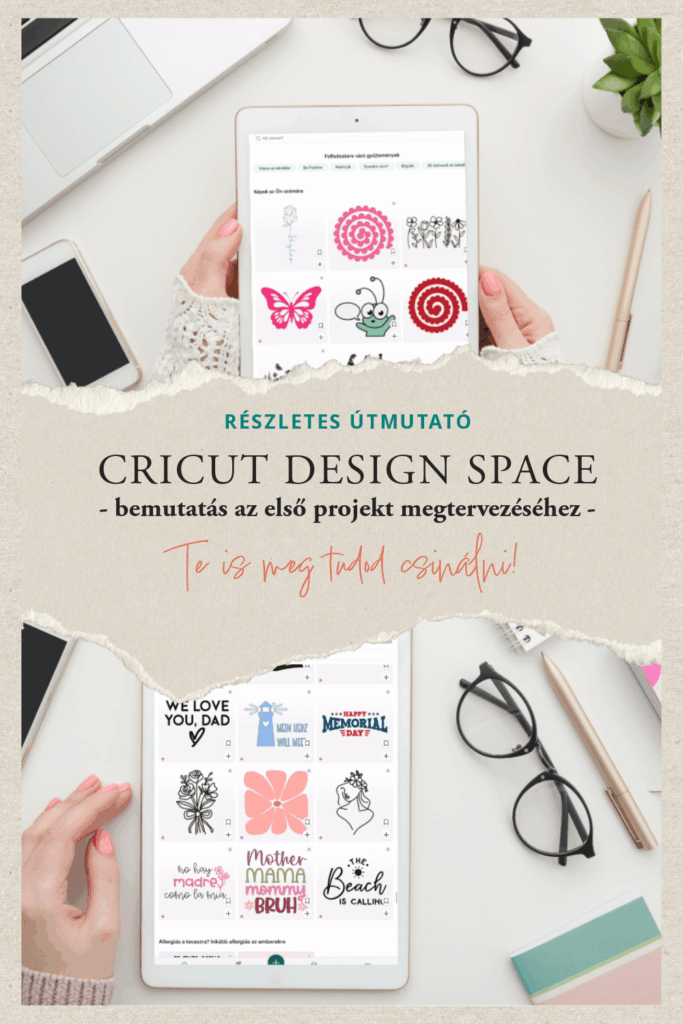
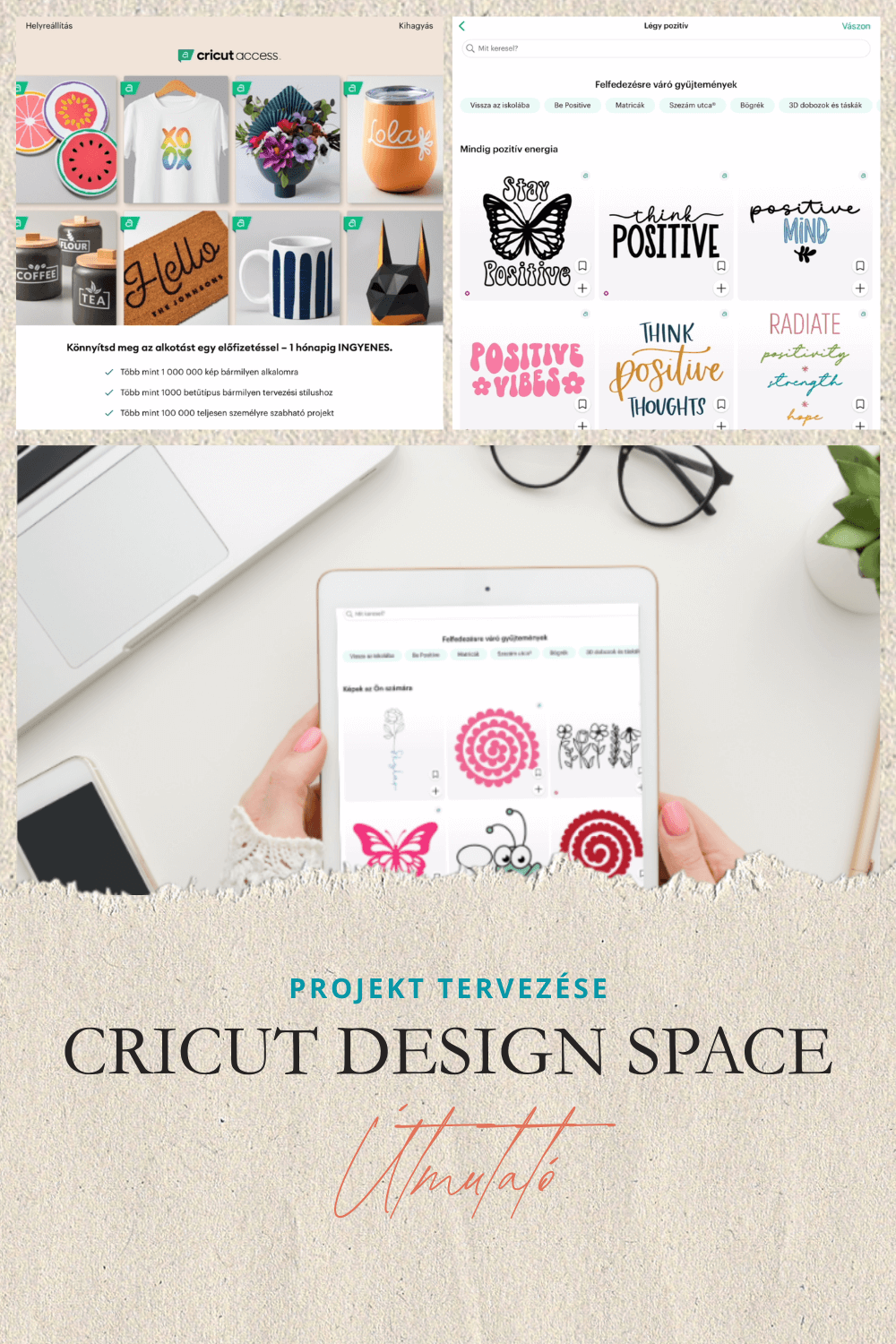
Cricut Design Space útmutató – Megvan a Cricut géped, de tanácstalanul nézed a képernyőt: “Hogy is kellene nekilátni egy projekthez a Design Space-ben?” Ne aggódj, nem vagy egyedül! Sokan indulnak el a kreatív Cricut-úton lelkesen, de az első találkozás a Design Space alkalmazással olyan érzés lehet, mint egy új lakás konyhája – minden ott van, csak még nem tudod, melyik fiókban. Ez a részletes útmutató segít eligazodni a menüpontok között, és megmutatja, hogyan tervezhetsz saját projekteket egyszerűen és szórakoztatóan.
Mi az a Design Space, és miért fontos a Cricut használatához?
A Cricut Design Space a Cricut géped lelke – egy intuitív, vizuális szerkesztőfelület, ahol megálmodhatod, megszerkesztheted, majd elindíthatod a projektjeidet. Ez az alkalmazás köti össze a kreativitásodat a gép precizitásával. Olyan, mint egy digitális műhely, ahol szövegeket, grafikákat, sablonokat szerkeszthetsz, és pár kattintással elküldheted őket a gépednek.
Itt tudod letölteni az alkalmazást, ha még nem tetted meg.
A Design Space elérhető számítógépen és mobilon is, és kézműves, grafikus kisvállalkozók számára igazi aranybánya, hiszen a segítségével névjegykártyától a textilnyomatig bármi elkészíthető.
A telepítése egyszerű, gyere és nézd meg lépésről lépésre!
Cricut Design Space útmutató | Első lépések
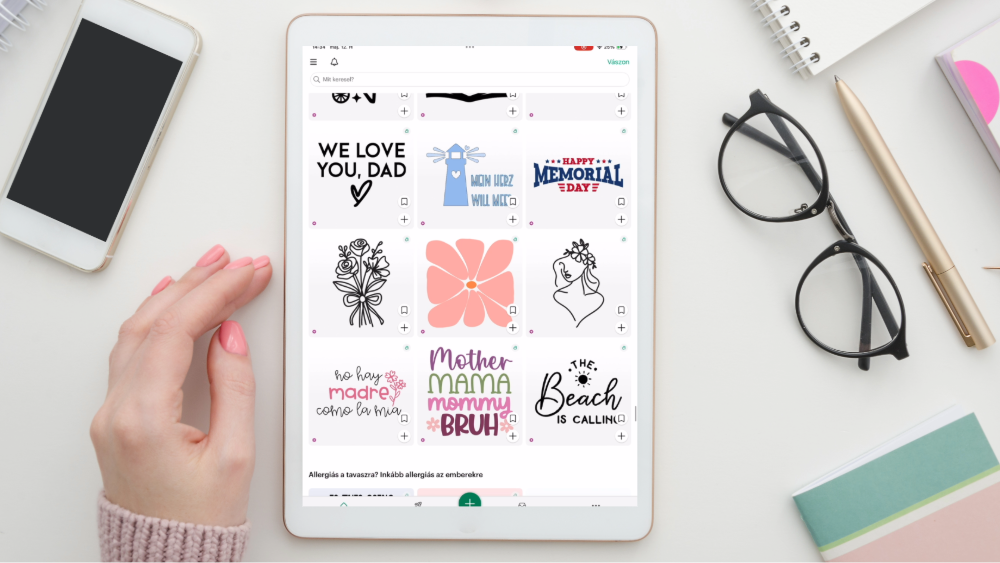
Miután beléptél a Design Space-be (regisztrált fiókkal), a kezdőoldalon vagy, ahol máris felfedezheted az előre elkészített projekteket és sablonokat.
Itt találod:
- Felfedezés – több ezer előre gyártott sablon (ingyenes és fizetős)
- Saját dolgaim – saját mentett projektjeid
- Vászon – a szerkesztőfelület, ahol varázslat történik
A bal felső sarokban található „Új” gombra kattintva nyithatod meg az üres felületet, ahol a saját ötleteidet viheted vászonra.
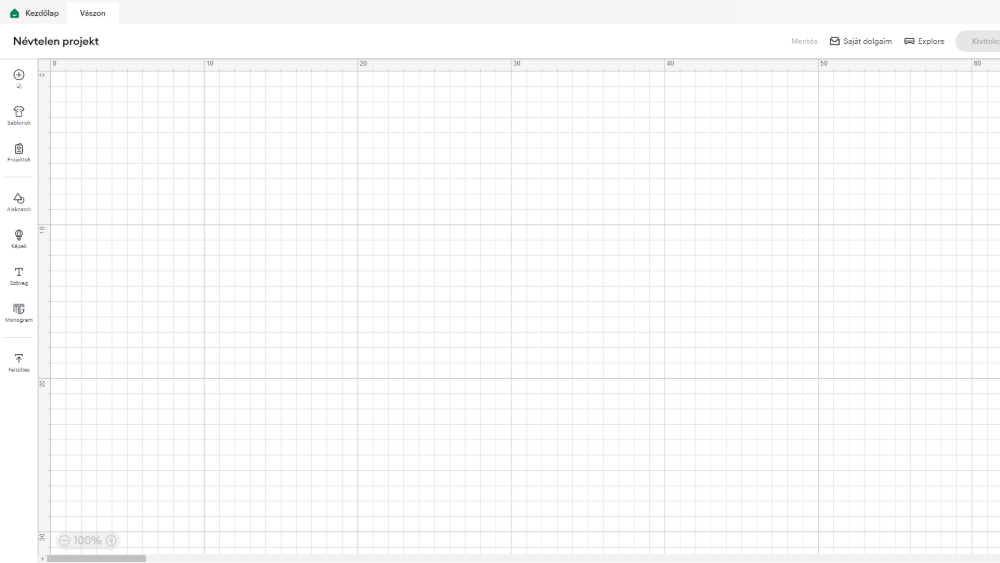
Cricut Design Space útmutató | A Canvas felület bemutatása
A Canvas a Cricut Design Space szíve. Itt tervezel. Pont.
Ez a digitális munkaterület lehetővé teszi, hogy:
- szöveget írj,
- formákat hozz létre,
- feltölts képeket,
- rétegeket kezelj,
- és összeállítsd a vágásra szánt projektet.
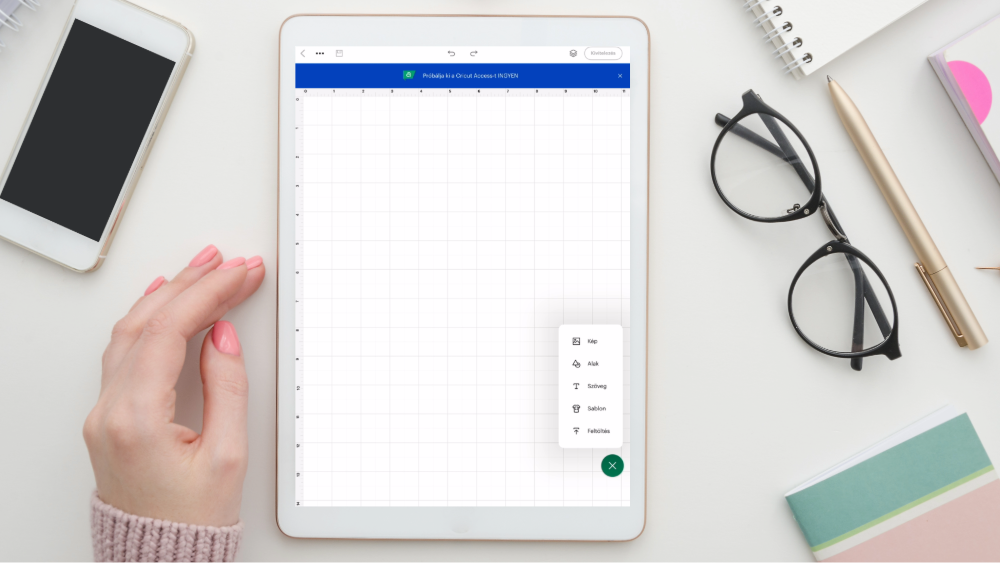
Hoztam egy hivatalos, részletes áttekintést a Canvas használatáról (PDF formában):
Canvas Overview PDF letöltése
Cricut Design Space útmutató | Fontos menüpontok és ikonok
Shapes (Alakzatok)
Itt hozhatsz létre egyszerű formákat: kör, négyzet, háromszög, csillag stb. Ezekből alapdíszeket, háttérformákat építhetsz fel.
Text (Szöveg)
Ez a funkció lehetővé teszi, hogy szövegeket írj, különféle betűtípusokkal és elrendezéssel. Cricut saját betűkészletein túl a géped betűtípusait is használhatod.
Upload (Feltöltés)
Itt tölthetsz fel saját fájlokat (.SVG, .JPG, .PNG). Ez hatalmas előny, ha grafikus vagy, és saját logóval, dizájnnal szeretnél dolgozni.
Images (Képek)
A Cricut könyvtárából több ezer illusztráció, motívum közül válogathatsz, amiket átalakíthatsz, kombinálhatsz, testreszabhatsz.
Layers (Rétegek)
A jobb oldali panelen láthatod az elemek rétegződését, itt állíthatod be, hogy mi legyen vágva, rajzolva vagy perforálva.
Lépésről lépésre: így készül el egy projekt a Design Space-ben
- 1. Új projekt indítása
Kattints a „New Project”-re, és megnyílik az üres vászon.
- 2. Alap létrehozása
Hozz létre egy formát vagy tölts fel egy képet. Például: négyzet háttér, rá szöveg.
- 3. Szöveg hozzáadása
Kattints a „Text” gombra, írd be a kívánt feliratot, majd formázd: válassz betűtípust, állítsd be a méretet.
- 4. Elrendezés és igazítás
Mozgasd, igazítsd, csoportosítsd az elemeket, hogy a végeredmény harmonikus legyen. A „Align” funkció itt jön jól.
- 5. Vágási módok beállítása
Minden rétegnél beállíthatod: Cut (vágás), Draw (rajzolás), Score (hajtás), vagy Print Then Cut (nyomtatás + vágás).
- 6. Mentés és küldés a gépre
Kattints a „Make It” gombra. Itt látod a vágólap előnézetét. Ellenőrizd, hogy minden a helyén van, majd csatlakoztasd a gépet, és már indulhat is a Cricut varázslat!
Saját élmény: tervezni a Design Space-ben tényleg öröm!
Amikor először próbáltam ki a Design Space-t, meglepően intuitívnak éreztem. Olyan, mint egy játék: húzod, méretezed, igazítod, és pillanatok alatt kész a terv. A legjobb, hogy grafikusi előképzettség nélkül is profi hatású végeredményt kapsz.
Egyik első projektem egy személyre szabott vinyl matrica volt egy ajándékdobozra. Először csak kísérleteztem, de fél óra múlva már egy teljes ajándékcsomagot terveztem – és vágattam ki a Cricut Maker 3 géppel.
Magyarországon még sokan nem ismerik – de te már most belevághatsz!
Sokan itthon még nem találkoztak sem a Cricut gépekkel, sem a Design Space applikációval. Ez viszont kiváló lehetőség a számodra: úttörőként jelenhetsz meg a piacon, akár vállalkozóként, akár alkotóként.
Ha kézműves vagy, ha saját logóval szeretnél dolgozni, ha ajándékokat készítesz vagy workshopokat tartasz – ez az applikáció a legjobb barátod lesz.
Mivel kezded a tervezést?