Cricut Design Space használata… Megvetted a Cricut vágógépet, de nem tudod, hogyan kezdj bele? Nyugi, nem vagy egyedül – sok kreatív ember, lelkes kézműves vállalkozó és grafikus áll pontosan ott, ahol most te. Ez a részletes útmutató megmutatja, hogyan kell telepíteni, beállítani és használni a Cricut Design Space-t – és hogyan válhat belőled is Cricut-guru akár egy délután alatt!
Ebben a részletes útmutatóban lépésről lépésre megmutatom:
- mi az a Cricut Design Space,
- hogyan kell telepíteni és beállítani,
- és hogyan használhatod magabiztosan akár már az első napon.
Ha eddig csak nézegetted a gépet a dobozban: most tényleg elindulsz 🚀
Először is: mi az a Cricut és miért imádják ennyien?
Ha még csak most barátkozol a témával: a Cricut egy elektromos vágógép, ami képes papírt, vinylt, textilt, kartont, sőt akár fát is vágni – automatikusan, szinte művészi pontossággal. Olyan, mint egy olló, ami nem nyikorog, nem ferdít, és mindig tudja, hol kell vágnia. Gyere, olvasd el az összefoglalót a gépekről és a lehetőségekről.
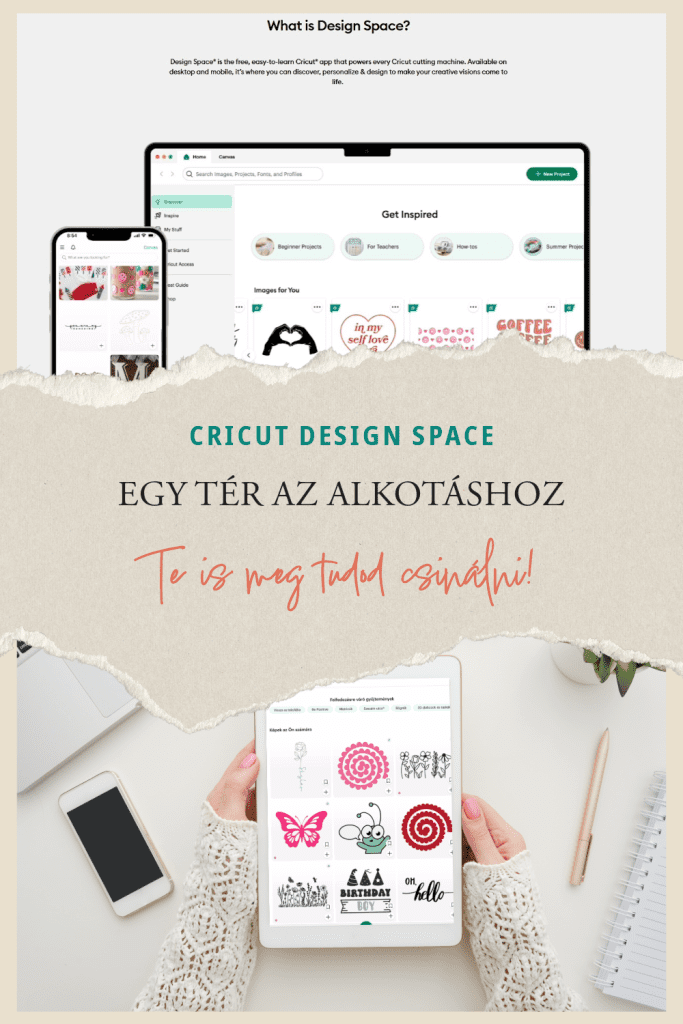
De ami igazán életre kelti ezt a gépet, az a Cricut Design Space – az az applikáció, ahol megtervezheted a projekteket, testreszabhatod a mintáidat, és onnan küldöd a gépednek a vágási parancsokat.
Nézd meg a hivatalos Cricut Design Space oldalát itt.
Cricut Design Space használata | telepítés lépésről lépésre
1. Elő a kütyüvel!
Első lépésként döntsd el, melyik eszközön szeretnéd használni a Design Space-t. Elérhető:
- Windows vagy Mac számítógépre
- iOS vagy Android telefonra, tabletre
Tipp: ha elsőre kicsit nagyobb képernyőn szeretnél dolgozni, a laptop jó választás!
2. Letöltés
Itt válaszd ki a megfelelő platformot, és kattints a „Download” vagy „Letöltés” gombra.
Pár perc alatt letöltődik és telepíthető.
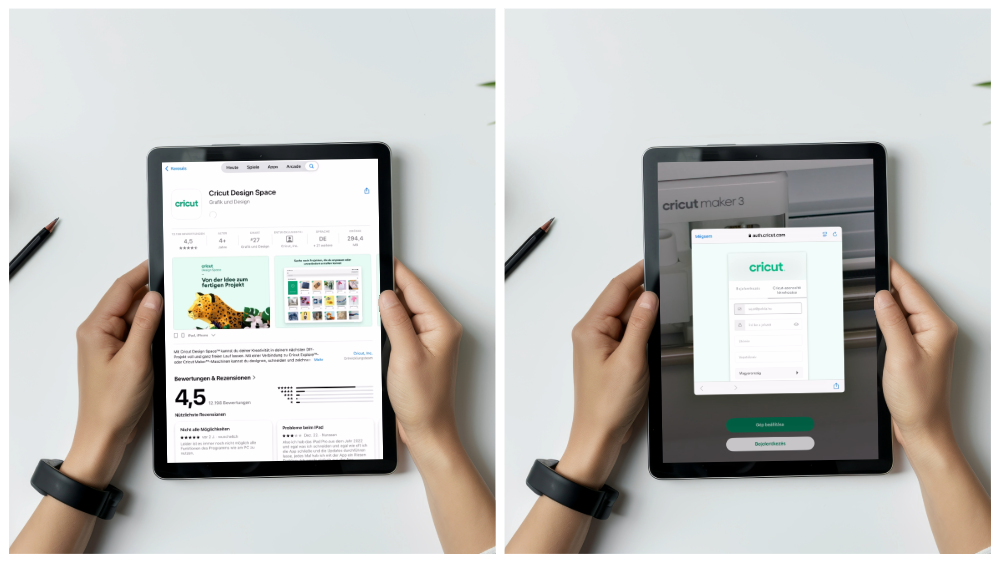
3. Telepítés
Ha számítógépre telepíted:
- Nyisd meg a letöltött fájlt
- Kövesd a telepítő utasításait (mint bármely más programnál)
- Pár kattintás és már fut is
Ha mobilra töltöd le:
- App Store vagy Google Play áruházban keresd a Cricut Design Space alkalmazást
- Töltsd le, telepítsd, majd indítsd el
Regisztráció és első bejelentkezés
Az első indításkor a rendszer megkér, hogy hozz létre egy Cricut fiókot, vagy jelentkezz be, ha már van.
Töltsd ki a regisztrációs adatokat (név, e-mail, jelszó), és már bent is vagy a Design Space világában.
Itt már el is kezdheted böngészni az ingyenes sablonokat, projekteket, betűtípusokat – olyan, mintha egy kreatív édességboltba csöppentél volna!
A gép első beüzemelése a Cricut Design Space használata során
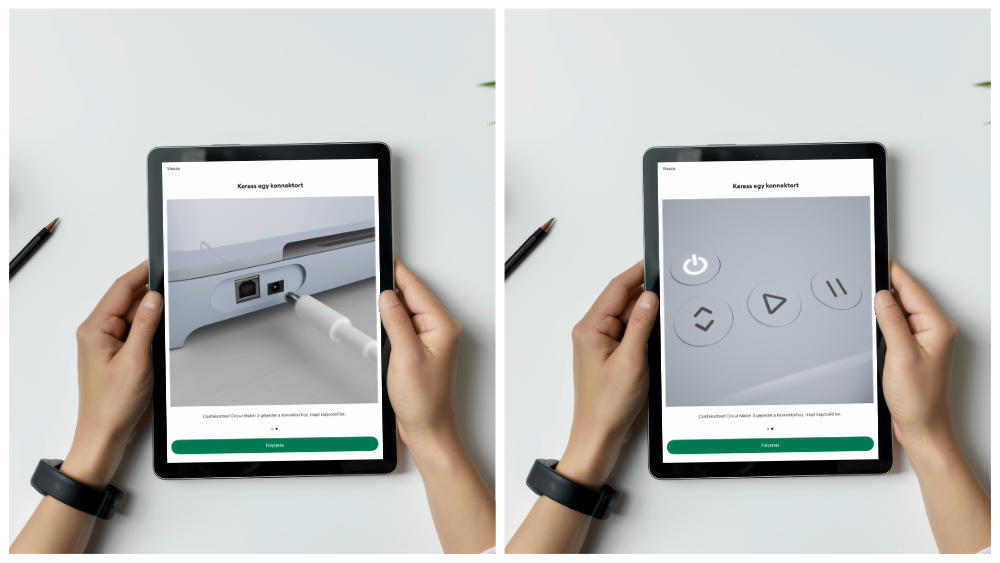
1. Kapcsold be a géped
Ha még nem tetted meg, csatlakoztasd a Cricut gépet (pl. Cricut Joy, Explore vagy Maker) az eszközödhöz USB-n vagy Bluetooth-on keresztül.
2. Csatlakoztasd a Design Space-hez
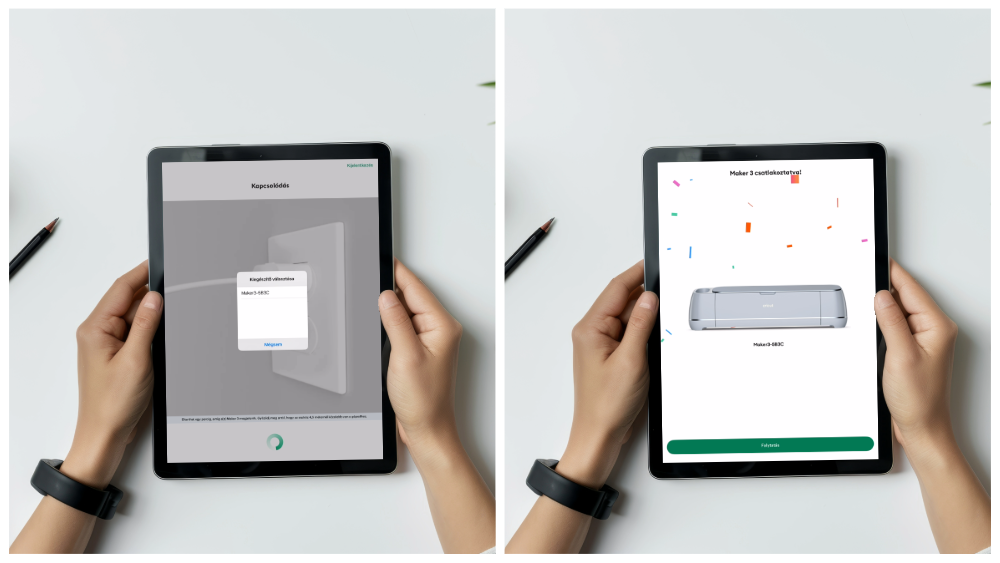
A Design Space automatikusan felismeri a gépet és felajánlja a „Set up” vagy „Gép beállítása” opciót.
Kövesd a képernyőn megjelenő utasításokat – ez olyan egyszerű, mint egy IKEA polc összerakása, csak nem kell hozzá imbuszkulcs.
3. Tesztvágás
A rendszer az első indításnál lehetőséget ad egy kis tesztvágásra – élj vele, szuper érzés látni a gépedet dolgozni az első alkalommal!
Cricut Design Space használata – mit tud és mire jó?
A Cricut Design Space az agy, a Cricut gép pedig a kezek. A Design Space-ben:
- Megtervezheted a projekteket
- Használhatsz előre elkészített sablonokat
- Írhatsz szöveget, adhatsz hozzá grafikákat
- Betölthetsz saját terveket is (.svg, .jpg, .png)
- Beállíthatod a vágási típust (vágás, rajzolás, domborítás, stb.)
Itt letölthetsz egy részletes PDF útmutatót is:
Canvas Overview – Cricut Design Space PDF
Alkalmazási lehetőségek: kézműves vállalkozóknak, grafikusoknak, alkotóknak, lelkes kreatív embereknek
Ajándékok
Például személyre szabott bögrék, pólók, kulcstartók, névre szóló díszek – mind megtervezhető és kivágható Design Space segítségével.
Termékcímkék, csomagolás
Kézműves vállalkozók imádni fogják: saját logóval ellátott címkék, dobozok, tasakok, matricák – szinte fillérekből.
Oktatás, dekoráció, szervezés
Motivációs matricák, rendszerezők, tanári ajándékok, gyerekeknek színezhető sablonok. (És persze, lehet, hogy végül az egész család beköltözik a Design Space-be)
Saját tapasztalat: könnyű és inspiráló a Cricut Design Space használata
Őszintén: azt hittem, a Design Space bonyolultabb lesz. De pár kattintás, egy kis kísérletezés, és már egyedi bögrét készítettem. Az egyik kedvencem egy névre szóló motivációs vinyl matrica volt, amit egy Cricut Maker 4 segítségével készítettem.
A legjobb az egészben? Nem kötelező grafikusi tudás hozzá, csak kreatív ötlet, amit a szoftver pillanatok alatt életre keltett.
Ha kézműves vagy, kisvállalkozó vagy csak imádsz alkotni – a Cricut és a Design Space a legjobb barátoddá-, vagy a vállalkozásod legerősebb csapattagjává válhat.
Magyarországon még kevesen használják – legyél te az elsők között!
Tény, hogy a Cricut gépek és a Design Space alkalmazás itthon még nem annyira ismertek. De ez éppen előny lehet számodra!
Te már most belevághatsz, amikor még kevesen használják, és építhetsz vele vállalkozást, közösséget – vagy egyszerűen boldogabb, kreatívabb mindennapokat.
Gyere, nézd meg mi kell az induláshoz, és határ a csillagos ég!
A Cricut Design Space használata | Te mivel kezded?
Most, hogy már tudod, hogyan telepítsd, indítsd be, és használd a Cricut gépedet és a Design Space-t, csak egy kérdés maradt:
Mit készítenél először? Egy vinyl matricát? Egyedi pólót? Vagy logózott termékcsomagolást?
Írd meg!